Klassentools voor leraren
Kies leerlingen eerlijk, maak in een paar seconden groepjes en weet altijd wie al aan de beurt is geweest. Gratis, zonder account en zonder installatie.
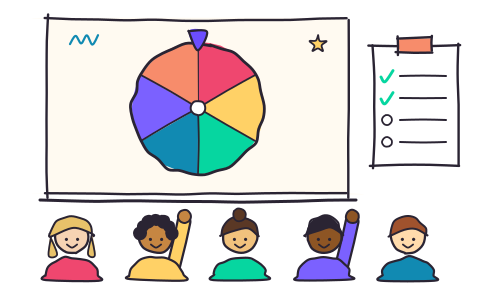
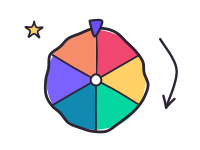
- Leerlingkiezer Met “Geen herhalingen” aan komt elke leerling aan de beurt voordat iemand voor de tweede keer wordt gekozen.
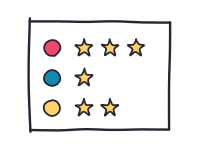
- Aanwezigheid en vrijwilligers Vink afwezigen uit, zet sommige leerlingen op “alleen vrijwillig” en tel antwoorden met sterren.
- Groepjes maken Verdeel de klas met één klik in groepjes of tweetallen; groepjes verschillen hooguit één leerling.
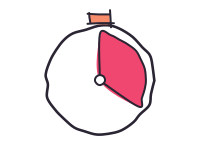
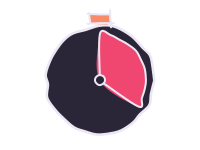
- Visuele timer Een gekleurde schijf die kleiner wordt naarmate de tijd verstrijkt: zelfs kleuters zien hoeveel tijd er nog is.
- Geluidsmeter voor de klas Ballen die hoger springen naarmate het lawaai in de klas toeneemt, met een lijn voor “te luid”. Er wordt niets opgenomen.
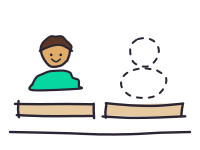
- Klassenplattegrond Een willekeurige plattegrond voor losse tafels, duotafels of tafelgroepjes, met leerlingen die niet naast elkaar mogen en plekken vooraan. Klaar om te printen.
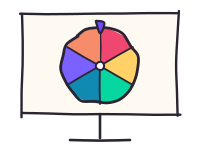
- Klasscherm Kies één keer je klas en wissel op dezelfde pagina tussen rad, groepjes, timer en geluidsmeter.
- Klassenlijst importeren Haal namen uit Excel, Google Spreadsheets, Word, pdf of een foto van de presentielijst. Je controleert eerst zelf elke naam.
- Foto’s van leerlingen op het rad Sleep de foto’s van je klas erin en elk gezicht draait in een eigen vak. De foto’s blijven op je computer.
Printbladen voor de klas
- Presentielijst printen
- Turflijst voor de klas
- Naamkaartjes printen
- Klassendienst rooster
- Bingokaarten maken
- Woordzoeker maken
Je klas in een minuut klaarzetten
- 1
Open het rad en plak je klassenlijst in het vak Namen, één naam per regel. Of druk op “Namen importeren” en sleep de Excel-lijst uit ParnasSys, Magister of Smartschool, of een foto van de presentielijst, erin.
- 2
Typ bovenaan de naam van de klas, bijvoorbeeld “Groep 6” of “2B”, open dan het tabblad “Mijn klassen” en druk op “Opslaan als klas”. Doe dat één keer voor elke groep of klas.
- 3
Zet “Geen herhalingen” onder de knop “Draaien” aan. Elke leerling gaat van het rad af zodra hij of zij aan de beurt is geweest; is iedereen geweest, dan start je met één klik een nieuwe ronde. Elke opgeslagen klas onthoudt zijn ronde tot de volgende les.
- 4
Is er iemand afwezig? Druk op “Wie is er?” en vink de leerling uit, of druk op “Afwezig” als het rad op die naam stopt. De leerling doet dan tot morgen niet mee. “Straks” geeft een leerling even bedenktijd: na drie keer draaien staat de naam weer op het rad.
- 5
Druk op de knop voor volledig scherm om op de beamer of het digibord alleen het rad te laten zien. Opgeslagen klassen verschijnen ook bij “Groepjes maken”, dus je typt dezelfde lijst nooit twee keer.
Ideeën voor in de klas
-
Beurten verdelen zonder discussie
iedereen ziet dat het rad eerlijk is, en “Geen herhalingen” zorgt ervoor dat niemand drie keer achter elkaar aan de beurt is.
-
De volgorde van spreekbeurten of presentaties
draai tot het rad leeg is, en het tabblad “Gekozen” toont de volledige volgorde.
-
Maatjes en werkgroepjes
de groepjesmaker deelt leerlingen uit als speelkaarten, en “Opnieuw schudden” maakt een nieuwe verdeling.
-
Kies de klassendienst of het hulpje van de week met het rad
niemand kan zeggen dat het “altijd ik” is.
-
Overgangen
zet een visuele timer van 3 minuten op het digibord om op te ruimen of de boeken te pakken.
-
Zet een leerling die liever niet hardop antwoordt op “alleen vrijwillig”: het rad kiest hem of haar nooit, maar de leerling doet gewoon mee in de groepjes.
-
Geef een ster voor elk antwoord en zie in één oogopslag wie het minst heeft meegedaan.







Privacy van leerlingen
Er is geen account en we vragen niets over je leerlingen. Lijsten, opgeslagen klassen, foto’s en de geschiedenis van gekozen namen staan in de browser op je apparaat, niet op onze servers. Een back-up wordt alleen opgeslagen waar jij dat kiest. Zet je synchronisatie aan, dan worden de klassen in de browser versleuteld voordat ze voor je andere computer worden bewaard, en kunnen wij ze niet lezen. Verder verlaat een lijst je apparaat alleen bij importeren met AI: dan wordt de tekst of foto verstuurd om de namen te lezen, en 30 dagen bewaard, alleen om de leeskwaliteit te controleren. Je kunt de AI uitzetten; dan wordt het bestand op je apparaat gelezen.
WheelTwirl wordt gemaakt door Ali Haidar, een ontwikkelaar in Libanon, die er in zijn eentje aan werkt. Het is gratis en je hoeft je niet aan te melden. Vragen, problemen of een verzoek om iets te verwijderen: hello@wheeltwirl.com. De pagina’s Over ons en Privacy zijn in het Engels.