Unterrichtstools für Lehrkräfte
Schülerinnen und Schüler fair aufrufen, Gruppen in Sekunden bilden und wissen, wer schon dran war. Kostenlos, ohne Anmeldung, ohne Installation.
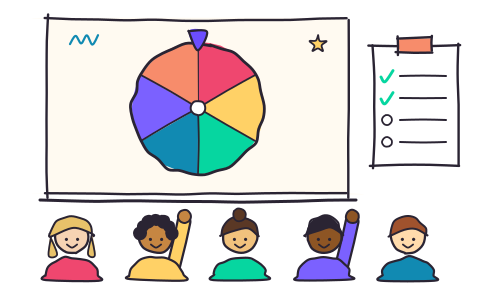
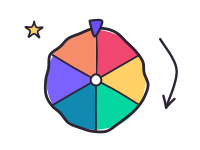
- Namensrad für die Klasse Mit „Ohne Wiederholung“ ist jedes Kind genau einmal dran, bevor jemand zum zweiten Mal kommt.
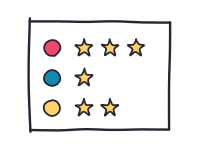
- Anwesenheit und „nur freiwillig“ Fehlende abhaken, einzelne Kinder auf „nur freiwillig“ setzen und Wortmeldungen mit Sternen zählen.
- Klassenliste importieren Namen aus Excel, Google Sheets, Word, PDF oder einem Foto der Klassenliste holen. Du prüfst jeden Namen vorher.
- Fotos auf dem Rad Klassenfotos hineinziehen, und jedes Gesicht dreht sich auf seinem eigenen Feld. Die Fotos bleiben auf deinem Computer.
- Gruppen-Generator Die Klasse mit einem Klick in Gruppen oder Paare teilen, die sich um höchstens eine Person unterscheiden.
- Visueller Timer Eine farbige Scheibe schrumpft mit der Zeit, so sehen auch die Kleinsten, wie viel bleibt.
- Lärmampel Die Bälle steigen mit dem Geräuschpegel, eine Linie zeigt, ab wann es zu laut ist, und nichts wird aufgenommen.
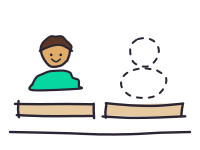
- Sitzplan-Generator Ein zufälliger Sitzplan für Einzel-, Zweier- oder Gruppentische, mit Paaren, die getrennt sitzen, und einer ersten Reihe.
Vorlagen für die Klasse
- Anwesenheitsliste zum Ausdrucken
- Mitarbeitsliste zum Ausdrucken
- Namensschilder für den Tisch
- Klassendienste-Plan
- Bingokarten erstellen
- Suchsel-Generator
Die Klasse in einer Minute einrichten
- 1
Öffne das Glücksrad und füg die Klassenliste ins Namensfeld ein, einen Namen pro Zeile. Oder drück „Namen importieren“ und zieh die Excel-Datei oder ein Foto der Liste hinein.
- 2
Tipp oben den Klassennamen ein, zum Beispiel „7b“, öffne „Meine Klassen“ und drück „Als Klasse speichern“. Einmal pro Klasse.
- 3
Schalte „Ohne Wiederholung“ unter dem Drehen-Knopf ein. Wer dran war, verlässt das Rad, und jede Klasse merkt sich ihre Runde bis zur nächsten Stunde.
- 4
Jemand fehlt? Drück „Wer ist da?“ und nimm den Haken weg, oder drück „Nicht da“, wenn das Rad auf dem Namen stehen bleibt. Das Kind setzt bis morgen aus.
- 5
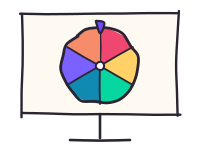
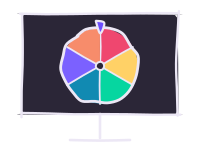
Drück den Vollbild-Knopf, um auf Beamer oder Smartboard nur das Rad zu zeigen.
Ideen für den Unterricht
-
Aufrufen ohne Murren
Alle sehen, dass das Rad fair ist, und niemand kommt dreimal hintereinander dran.
-
Reihenfolge für Referate
drehen, bis das Rad leer ist, der Reiter „Gezogen“ liefert die ganze Reihenfolge.
-
Gruppen und Partnerarbeit im Reiter „Gruppen“ bilden.
-
Kinder, die nicht vor der Klasse sprechen sollen, auf „nur freiwillig“ setzen: Das Rad wählt sie nie, in Gruppen sind sie trotzdem dabei.
-
Für jede Antwort einen Stern geben und sehen, wer bisher selten zu Wort kam.
Datenschutz für Schülerinnen und Schüler
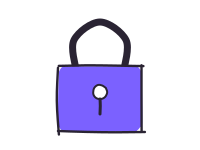
Es gibt keine Konten, und wir fragen nie nach Daten von Schülerinnen und Schülern. Klassenlisten, gespeicherte Klassen, Fotos und der Verlauf liegen nur im Browser auf deinem Gerät, nicht auf unseren Servern. Wenn du das Synchronisieren einschaltest, werden deine Klassen im Browser verschlüsselt, bevor sie für deinen anderen Computer gespeichert werden, und wir können sie nicht lesen. Sonst verlässt eine Liste dein Gerät nur beim KI-Import: Dann wird der Text oder das Foto gesendet, um die Namen zu lesen, und 30 Tage aufbewahrt, nur um die Lesequalität zu prüfen. Die KI lässt sich jederzeit ausschalten.
WheelTwirl wird von Ali Haidar gemacht, einem Entwickler im Libanon, der allein daran arbeitet. Es ist kostenlos und braucht keine Anmeldung. Fragen, Probleme oder eine Bitte um Löschung: hello@wheeltwirl.com. Die Seiten Über uns und Datenschutz sind auf Englisch.