Outils de classe pour enseignants
Interroger les élèves équitablement, faire des groupes en quelques secondes et savoir qui est déjà passé. Gratuit, sans inscription, rien à installer.
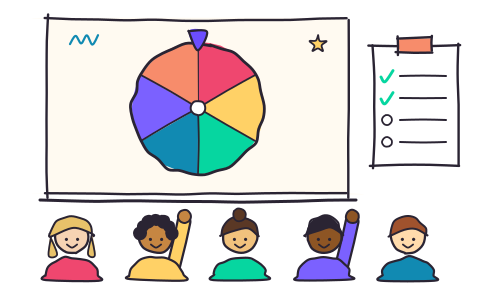
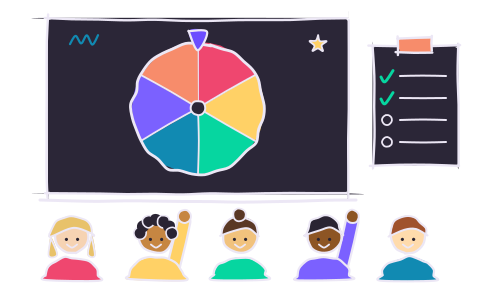
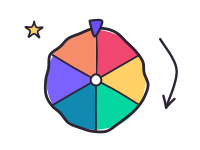
- Tirage au sort des élèves Avec « Sans répétition », chaque élève passe une fois avant que quelqu’un ne passe deux fois.
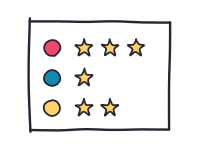
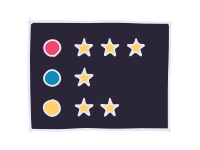
- Appel et volontaires seulement Décochez les absents, marquez certains élèves « volontaires seulement » et comptez les réponses avec des étoiles.
- Générateur de groupes La classe en groupes ou en binômes en un clic, à une personne près.
- Minuteur visuel Un disque de couleur qui rétrécit : même les petits voient le temps qui reste.
- Sonomètre de classe Des balles qui montent avec le bruit et une ligne « trop fort » : la classe voit quand baisser le ton.
- Plan de classe aléatoire Tables seules, de deux ou en îlots, élèves à séparer et premier rang, prêt à imprimer.
Fiches à imprimer pour la classe
- Feuille de présence à imprimer
- Grille de participation
- Chevalets prénom à imprimer
- Tableau des métiers de la classe
- Générateur de grilles de bingo
- Générateur de mots mêlés
Préparer sa classe en une minute
- 1
Ouvrez la roue et collez la liste de classe dans la case Noms, un nom par ligne. Ou appuyez sur « Importer des noms » et déposez le fichier Excel exporté de Pronote ou la photo de la liste.
- 2
Tapez le nom de la classe en haut, par exemple « 5e B », ouvrez « Mes classes » et appuyez sur « Enregistrer comme classe ». Une fois par classe.
- 3
Activez « Sans répétition » sous le bouton Tourner. Les élèves interrogés quittent la roue, et chaque classe garde son tour jusqu’au prochain cours.
- 4
Un absent ? Appuyez sur « Qui est là ? » et décochez-le, ou sur « Absent » quand la roue s’arrête sur son nom. Il est mis de côté jusqu’à demain.
- 5
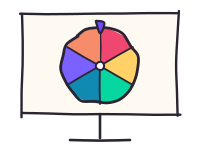
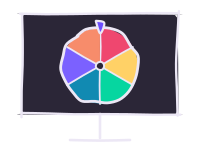
Le bouton plein écran n’affiche que la roue au vidéoprojecteur ou au TBI.
Idées pour la classe
-
Interroger sans protestations
tout le monde voit que la roue est équitable.
-
Ordre de passage des exposés
tournez jusqu’à ce que la roue soit vide, l’onglet « Tirés » donne l’ordre complet.
-
Groupes de travail et binômes dans l’onglet « Groupes ».
-
Marquer « volontaire seulement » un élève qui ne doit pas être interrogé à l’oral (PAP, PPS) : la roue ne le tire jamais, mais il reste dans les groupes.
-
Donner une étoile à chaque réponse et repérer ceux qui ont peu parlé.



Données des élèves
Pas de compte, et nous ne demandons jamais d’informations sur les élèves. Les listes, classes enregistrées, photos et tirages restent dans votre navigateur, pas sur nos serveurs. Si vous activez la synchronisation, vos classes sont chiffrées dans le navigateur avant d’être stockées pour votre autre ordinateur, et nous ne pouvons pas les lire. Sinon, une liste ne quitte votre appareil que lors de l’import par IA : le texte ou la photo est envoyé pour lire les noms et conservé 30 jours, uniquement pour vérifier la qualité de lecture. Vous pouvez désactiver l’IA.
WheelTwirl est conçu par Ali Haidar, développeur au Liban, qui travaille seul sur le site. C’est gratuit, sans inscription. Une question, un problème ou une demande de suppression : hello@wheeltwirl.com. Les pages À propos et Confidentialité sont en anglais.