Strumenti per la classe
Estrai gli studenti in modo equo, crea gruppi in pochi secondi e tieni il tempo alla lavagna. Gratis, senza registrazione, niente da installare.
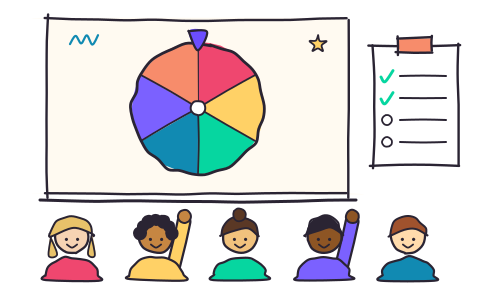
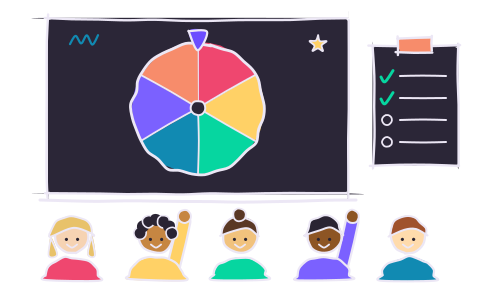
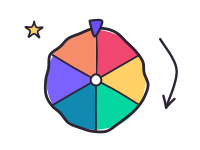
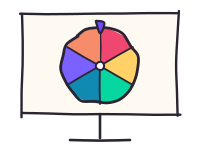
- Ruota dei nomi Chiama gli studenti in modo equo. Con “Senza ripetizioni” ognuno ha esattamente un turno prima che qualcuno venga estratto due volte.
- Appello e solo volontari Togli la spunta agli assenti, segna alcuni studenti come “solo volontari” e conta le risposte con le stelle.
- Generatore di gruppi Dividi la classe in gruppi o coppie con un clic. I gruppi non differiscono mai di più di una persona.
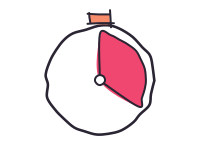
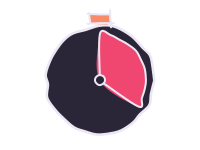
- Timer visivo Un disco colorato che si riduce col passare del tempo, così anche i più piccoli vedono quanto manca.
- Misuratore di rumore Le palline saltano più in alto quando l’aula diventa rumorosa, con una linea per il “troppo forte”. Ascolta sul tuo dispositivo e non registra nulla.
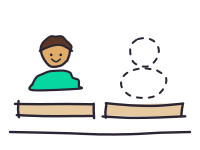
- Disposizione dei banchi Una disposizione casuale per banchi singoli, coppie o isole, con coppie da tenere separate e una prima fila. La stampi con un clic.
- Schermo di classe Scegli la classe una volta sola e passa dalla ruota ai gruppi, al timer, al misuratore di rumore e alla disposizione dei banchi.
- Importa l’elenco della classe Porta i nomi da Excel, Google Fogli, Word, un PDF o la foto del registro. Controlli ogni nome prima di aggiungerlo.
- Foto degli studenti sulla ruota Trascina le foto della classe e ogni studente gira sul proprio spicchio. Le foto restano sul tuo computer.
Schede da stampare per la classe
- Registro presenze da stampare
- Griglia di osservazione della partecipazione
- Segnaposto con nome da stampare
- Tabella degli incarichi di classe
- Generatore di cartelle bingo
- Generatore di crucipuzzle
Prepara la classe in un minuto
- 1
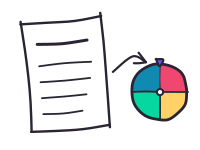
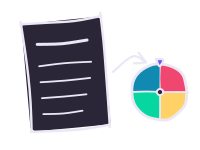
Apri la ruota e incolla l’elenco della classe nel riquadro Nomi, un nome per riga. Oppure premi “Importa nomi” e trascina il file Excel esportato dal registro elettronico o la foto dell’elenco.
- 2
Scrivi in alto il nome della classe, per esempio “3ª B”, apri “Le mie classi” e premi “Salva come classe”. Basta farlo una volta per ogni classe.
- 3
Attiva “Senza ripetizioni” sotto il pulsante Gira. Ogni studente esce dalla ruota dopo il suo turno e, quando tutti l’hanno avuto, ricominci con un clic. Ogni classe salvata ricorda il proprio giro, così la 3ª B riparte domani da dove si era fermata.
- 4
Manca qualcuno? Premi “Chi c’è?” e togli la spunta, oppure premi “Assente” quando la ruota si ferma sul suo nome: resta fuori fino a domani. “Più tardi” concede un minuto a uno studente, che torna sulla ruota dopo tre giri.
- 5
Premi il pulsante schermo intero per mostrare solo la ruota sul proiettore o sulla LIM.
Idee per la classe
-
Chiamare alla lavagna senza proteste
tutti vedono che la ruota è equa, e “Senza ripetizioni” evita che qualcuno venga estratto tre volte di fila.
-
Ordine delle presentazioni o delle interrogazioni
gira finché la ruota è vuota e la scheda “Estratti” ti dà l’ordine completo.
-
Compagni di laboratorio e gruppi di lavoro
il generatore di gruppi distribuisce gli studenti come carte, e “Rimescola” crea una nuova combinazione.
-
Momenti di passaggio
metti alla lavagna un timer visivo di 3 minuti per riordinare o tirare fuori i libri.
-
Segnare come “solo volontario” uno studente che non deve essere chiamato all’orale (per esempio per il suo PDP): la ruota non lo estrae mai, ma resta nei gruppi.
-
Dare una stella a ogni risposta e vedere chi ha parlato poco.





Dati degli studenti
Non ci sono account e non chiediamo mai informazioni sugli studenti. Elenchi, classi salvate, foto degli studenti e cronologia delle estrazioni restano nel tuo browser, sul tuo dispositivo, non sui nostri server. Un file di backup viene salvato solo dove scegli tu. Se attivi la sincronizzazione, le classi vengono cifrate nel browser prima di essere conservate per l’altro computer, e noi non possiamo leggerle. Altrimenti, un elenco lascia il tuo dispositivo solo quando usi l’importazione con l’IA: il testo (o la foto) viene inviato per leggere i nomi e conservato 30 giorni solo per controllare la qualità della lettura. Puoi disattivare l’IA e il file viene letto sul tuo dispositivo. Contiamo inoltre le visite e l’uso dei pulsanti come totali giornalieri anonimi, senza nomi né elenchi.
WheelTwirl è creato da Ali Haidar, uno sviluppatore in Libano, che ci lavora da solo. È gratuito e non richiede registrazione. Domande, problemi o una richiesta di cancellazione: hello@wheeltwirl.com. Le pagine Chi siamo e Privacy sono in inglese.