선생님을 위한 수업 도구
학생을 공정하게 뽑고, 모둠을 몇 초 만에 짜고, 누구 차례인지 늘 알 수 있어요. 무료이고 가입도 설치도 필요 없어요.

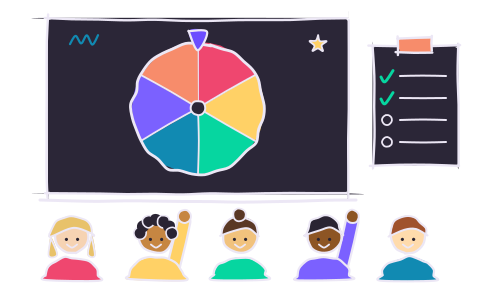
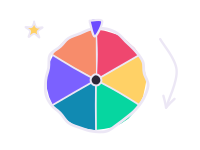
- 발표자 뽑기 “중복 없이”를 켜면 모든 학생이 한 번씩 뽑힌 뒤에야 다시 뽑혀요.
- 출석 확인과 희망자 결석한 학생은 체크를 해제하고, 일부 학생은 “희망자만”으로 정하고, 대답은 별로 세어 보세요.
- 랜덤 팀 나누기 반 전체를 클릭 한 번으로 모둠이나 짝으로 나눠요. 모둠 사이 인원 차이는 최대 한 명이에요.
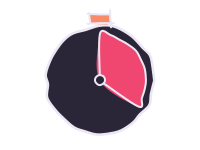
- 비주얼 타이머 시간이 지날수록 줄어드는 색깔 원판이라 어린 학생도 남은 시간을 한눈에 봐요.
- 교실 소음 측정기 교실이 시끄러워질수록 공이 높이 튀어 오르고 “너무 시끄러워요” 선이 있어요. 아무것도 녹음하지 않아요.
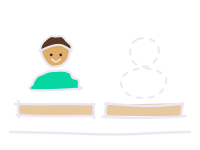
- 자리 바꾸기 1인석, 2인석, 모둠 책상에 맞춘 랜덤 자리 배치예요. 떨어져 앉을 학생과 앞자리 학생도 정할 수 있고 바로 인쇄할 수 있어요.
- 수업 화면 학급을 한 번만 고르면 돌림판, 팀 나누기, 타이머, 소음 측정기를 한 화면에서 오갈 수 있어요.
- 학급 명단 가져오기 엑셀, 구글 스프레드시트, 워드, PDF, 출석부 사진에서 이름을 가져와요. 모든 이름은 먼저 선생님이 확인해요.
- 돌림판에 학생 사진 반 사진을 끌어다 놓으면 학생마다 자기 칸에서 얼굴이 돌아가요. 사진은 내 컴퓨터에만 남아요.
학급 인쇄 자료
1분 만에 학급 준비하기
- 1
돌림판을 열고 학급 명단을 “이름” 칸에 한 줄에 한 명씩 붙여 넣으세요. 또는 “이름 가져오기”를 누르고 나이스에서 내려받은 엑셀 명렬표나 출석부 사진을 끌어다 놓으세요.
- 2
맨 위에 학급 이름을 적으세요. 예를 들어 “3학년 2반”처럼요. 그다음 “내 학급” 탭을 열고 “학급으로 저장”을 누르세요. 맡은 반마다 한 번씩만 하면 돼요.
- 3
“돌리기” 아래의 “중복 없이”를 켜세요. 학생은 뽑히면 돌림판에서 빠지고, 모두 뽑히면 클릭 한 번으로 새 라운드를 시작해요. 저장한 학급은 각자 진행 중인 라운드를 다음 수업까지 기억해요.
- 4
결석한 학생이 있나요? “출석 확인”을 눌러 체크를 해제하거나, 돌림판이 그 학생 이름에 멈췄을 때 “결석”을 누르세요. 그 학생은 내일까지 빠져요. “나중에”는 학생에게 잠깐 생각할 시간을 줘요. 세 번 돌린 뒤 다시 돌림판에 들어가요.
- 5
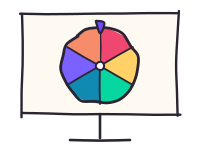
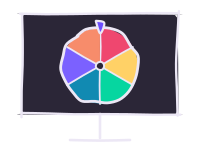
프로젝터나 전자칠판에 돌림판만 띄우려면 전체 화면 버튼을 누르세요. 저장한 학급은 팀 나누기 페이지에도 나타나니 같은 명단을 두 번 입력할 일이 없어요.



수업 활용 아이디어
-
불만 없는 발표자 뽑기
모두가 돌림판이 공정하다는 걸 눈으로 보고, “중복 없이” 덕분에 한 학생이 세 번 연속 걸리는 일도 없어요.
-
발표 순서 정하기
돌림판이 빌 때까지 돌리면 “뽑힌 이름” 탭에 전체 순서가 그대로 남아요.
-
실험 짝과 모둠 활동
팀 나누기가 학생을 카드 나누듯 고르게 나누고, “다시 섞기”를 누르면 새로 짜 줘요.
-
1인 1역, 주번, 급식 당번을 돌림판으로 정하면 “왜 맨날 저예요?”라는 말이 사라져요.
-
활동 전환
정리하거나 교과서를 꺼낼 때 칠판에 3분짜리 비주얼 타이머를 띄워 두세요.
-
앞에서 말하기를 부담스러워하는 학생은 “희망자만”으로 표시하세요. 돌림판은 그 학생을 뽑지 않지만 모둠에는 그대로 들어가요.
-
대답할 때마다 별을 주고, 수업 참여가 적은 학생을 한눈에 확인하세요.















학생 개인정보 보호
계정이 없고 학생에 대한 정보를 전혀 묻지 않아요. 목록, 저장한 학급, 사진, 뽑기 기록은 저희 서버가 아니라 선생님 기기의 브라우저에 남아요. 백업은 선생님이 고른 곳에만 저장돼요. 동기화를 켜면 학급은 다른 컴퓨터를 위해 보관되기 전에 브라우저에서 암호화되어 저희는 읽을 수 없어요. 그 밖에 목록이 기기 밖으로 나가는 경우는 AI로 이름을 가져올 때뿐이에요. 이름을 읽기 위해 텍스트나 사진을 보내고, 읽기 품질을 확인하는 데만 30일 동안 보관해요. “AI로 정리”를 끄면 파일은 기기 안에서만 읽혀요.
WheelTwirl은 레바논의 개발자 알리 하이다르(Ali Haidar)가 혼자 만들어요. 무료이고 가입할 필요가 없어요. 질문, 문제, 삭제 요청은 hello@wheeltwirl.com으로 보내 주세요. 소개와 개인정보 페이지는 영어로 되어 있어요.